En Tusdatos.co, te permitimos generar tres tipos de informes, para que puedas ver la información resumida de las consultas que has realizado en un determinado periodo de tiempo.
En este artículo podrás conocer cómo generar:
Informe ejecutivo
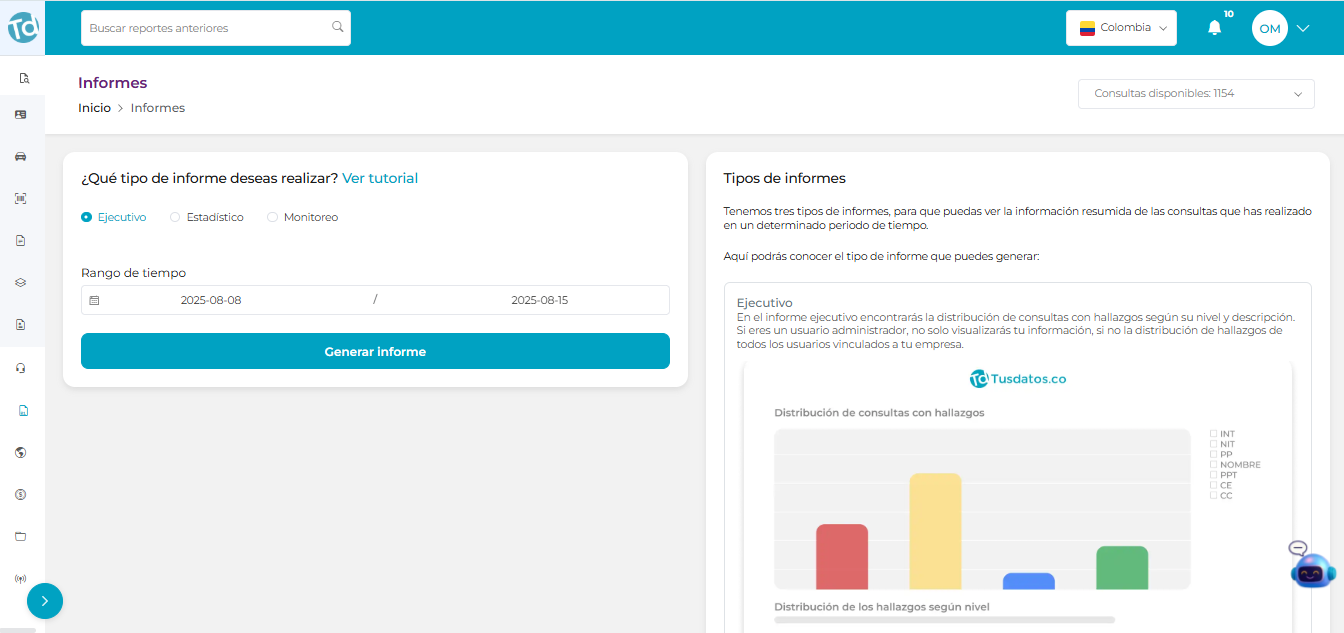
Dentro del resumen ejecutivo encontrarás la distribución de consultas con hallazgos, distribución de los hallazgos según su nivel y la descripción de los hallazgos. Si eres un usuario administrador, no solo visualizarás tu información, si no la distribución de hallazgos de todos los usuarios vinculados a tu empresa.
Para generarlo, sigue estos pasos:
1. Ingresa tu correo y contraseña en el dashboard de Tusdatos.co
2. Elige la opción “Informes” que se encuentra en el panel izquierdo
3. Escoge la pestaña “Ejecutivo”
4. Selecciona el rango de tiempo que consideras (semana, trimestre, semestre, año o un rango personalizado)
5. Genera el informe
Informe estadístico
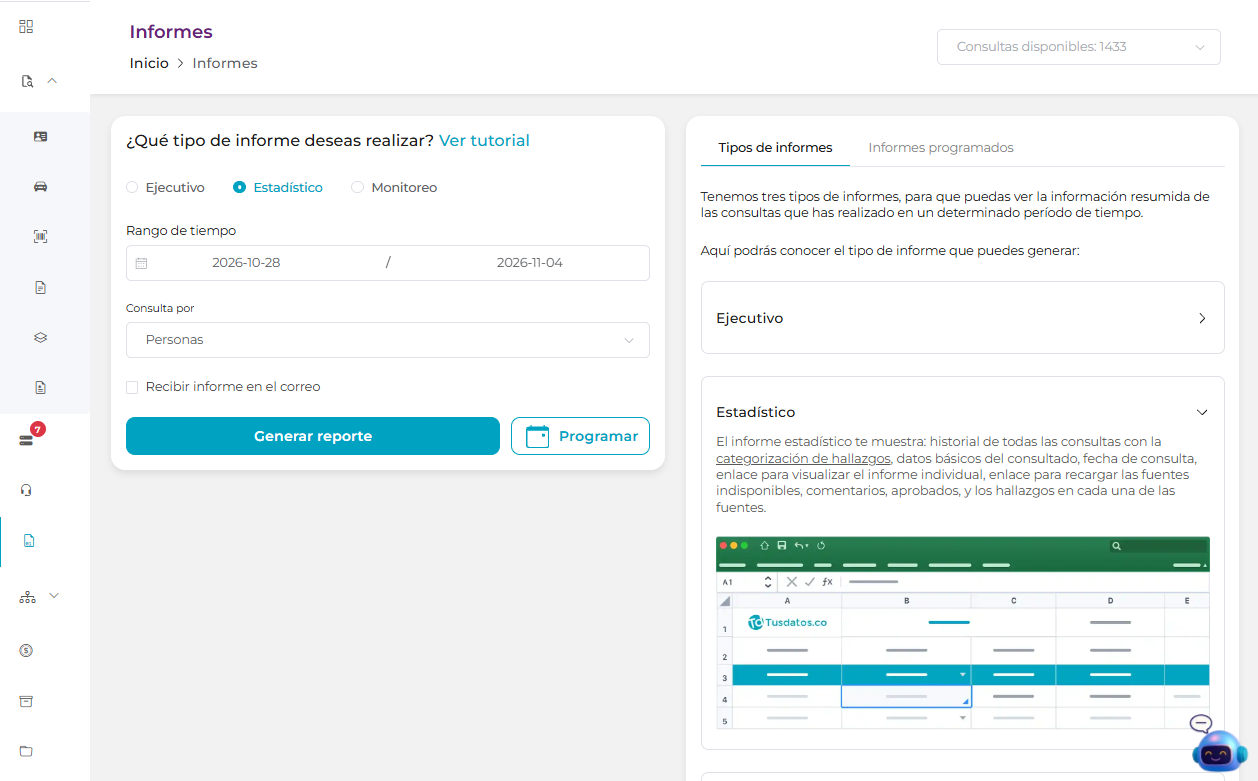
Al seleccionar este informe, podrás descargar una hoja de cálculo con el histórico de consultas que realizaste en el rango de tiempo seleccionado. Si eres usuario administrador, podrás visualizar el histórico de consultas generadas por todos los usuarios vinculados a tu empresa.
El informe te muestra: historial de todas las consultas con la categorización de hallazgos, datos básicos del consultado, fecha de consulta, enlace para visualizar el informe individual, enlace para recargar las fuentes indisponibles, comentarios, aprobados, los hallazgos en cada una de las fuentes.
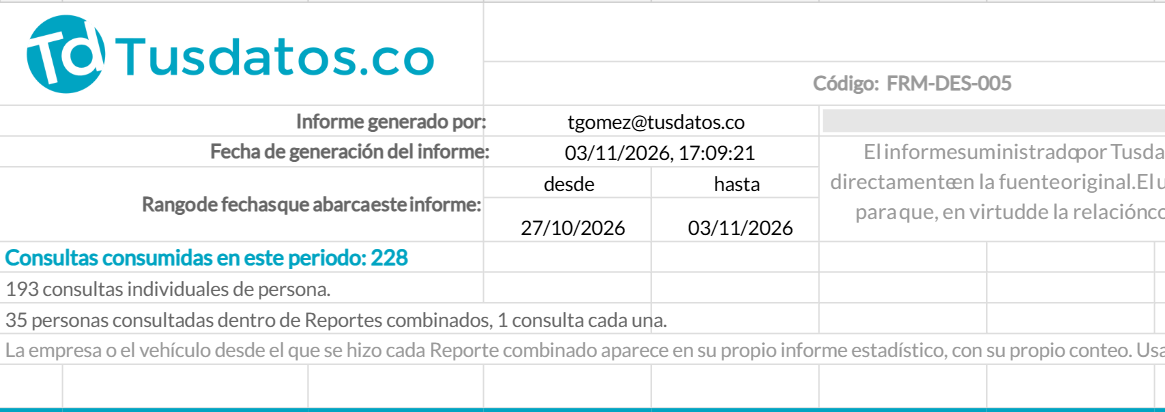
Además, en la hoja Resumen encontrarás el total de consultas que consumiste en el periodo con su desglose, y dos columnas que te indican si cada fila corresponde a una consulta individual o a un Reporte combinado.
Es posible descargar el informe para personas, empresas o vehículos. Para generarlo, sigue estos pasos:
1. Ingresa tu correo y contraseña en el dashboard de Tusdatos.co
2. Elige la opción “Informes” que se encuentra en el panel izquierdo
3. Despliega la pestaña “Estadístico”
4. Selecciona el rango de tiempo que consideras (semana, trimestre, semestre, año o un rango personalizado)
5. Escoge el tipo de informe estadístico que deseas (personas, empresas o vehículos)
6. Genera el informe.
Tienes la opción de enviar el resultado a tu correo electrónico habilitando la opción "Recibir informe en el correo" o descargarlo directamente en tu escritorio.
¿Sabías que? Los informes estadísticos ahora pueden enviarse automáticamente según la periodicidad que configures. Consulta aquí ¿Cómo programar envíos automáticos de Informes Estadísticos?.
El archivo Excel que se descarga incluye 6 hojas de información:
Hoja 1: Resumen general de consultas realizadas
Resumen de consumo del periodo: en la parte superior de la hoja Resumen, debajo del rango de fechas, encontrarás cuántas consultas consumiste en el periodo y en qué se consumieron. Por ejemplo, si consultaste tres empresas de forma individual y una empresa con Reporte combinado, verás:
Consultas consumidas en este periodo: 5
3 consultas individuales de empresa.
1 empresa consultada con Reporte combinado, que descuenta 2 consultas: 1 por la empresa y 1 adicional por consolidar el reporte.
Contiene la siguiente información por cada consulta:
Origen de la consulta: indica si la consulta fue Individual o si se hizo con un Reporte combinado.
Rol en la consulta: cuando la consulta viene de un Reporte combinado, indica con qué rol se incluyó el sujeto (Empresa, Rep. legal, Propietario, Tenedor / Poseedor, Conductor o Vehículo)
Usuario que realizó la consulta
Cliente asociado
Plan activo
Categorización de la consulta
Tipo y número de documento
Nombre de la persona o empresa consultada
Nivel más alto de hallazgo encontrado
Cantidad de hallazgos por nivel (alto, medio, bajo, informativo)
Enlaces para:
Ver el reporte individual
Descargar el reporte
Consultar si hay novedades en las fuentes asociadas
Hojas 2 a 6: Detalle por fuente de consulta
Cada una de estas hojas muestra la información ampliada y específica de las siguientes fuentes:
Procuraduría
Listas y PEPS
Rama Judicial Unificada
Contaduría
Noticias reputacionales
En cada hoja se incluyen los hallazgos encontrados, junto con capturas de pantalla de respaldo.
Informe de representantes legales
1. Ingresa tu correo y contraseña en el dashboard de Tusdatos.co
2. Elige a la pestaña “Informes” (panel izquierdo)
3. Despliega la opción “Estadístico”
4. Selecciona el rango de tiempo que consideras (semana, trimestre, semestre, año o un rango personalizado)
5. Escoge "Empresa" en el tipo de informe estadístico
6. Genera el informe de representantes legales.
Tienes la opción de enviar el resultado a tu correo electrónico habilitando la opción "Recibir informe en el correo" o descargarlo directamente en tu escritorio.
Informe de monitoreo
1. Ingresa tu correo y contraseña en el dashboard de Tusdatos.co
2. Elige la opción “informes” que se encuentra en el panel izquierdo
3. Escoge la pestaña “Monitoreo”
4. Selecciona el tipo de informe de monitoreo que deseas (persona o empresa) y selecciona el rango de tiempo que consideras (semana, trimestre, semestre, año o un rango personalizado)
5. Genera el informe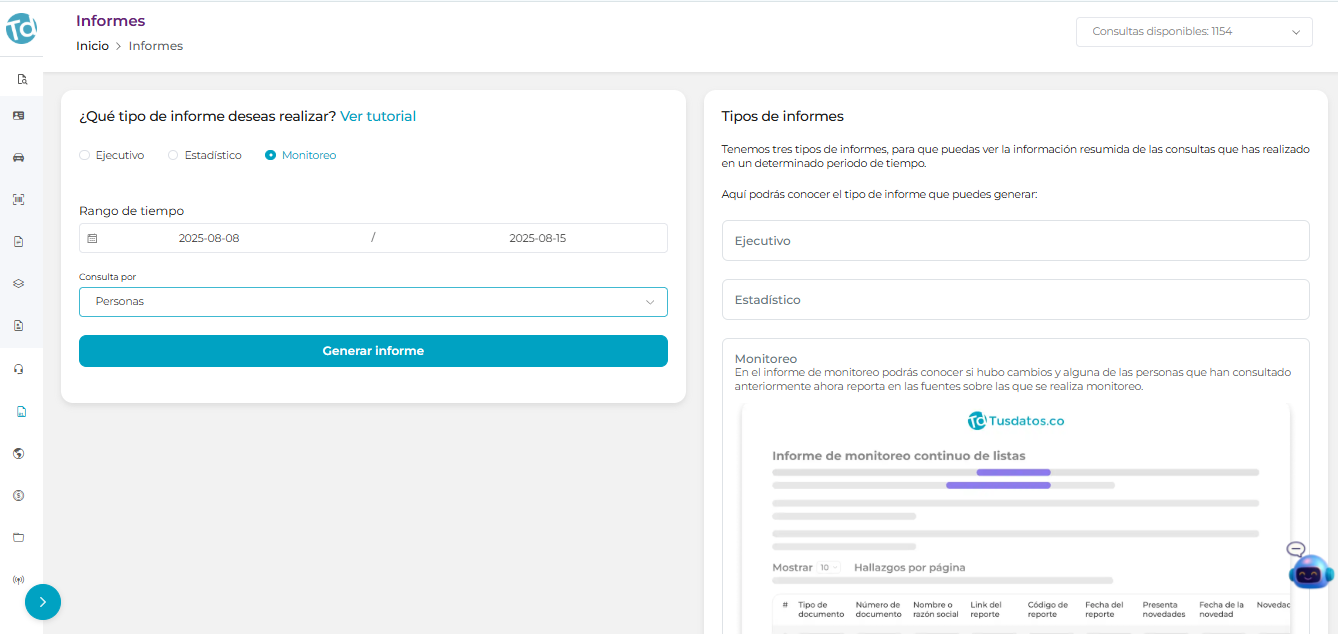
Preguntas frecuentes
¿Cuál es el periodo máximo de tiempo en el que puedo generar un informe?
Puedes visualizar los informe dentro un periodo de tiempo igual o menor a un año, es opcional si lo generas de una semana, mes, trimestre, semestre o un año. Si requieres más de un año, se debe seleccionar el rango de un año, luego otro y así sucesivamente.
¿Puedo visualizar un informe con las consultas mías y los demás usuarios de mi empresa?
Sí, sin embargo esta opción solo aplica para usuarios que tienen asignado el perfil administrador y cuentan con plan blindado o cumplimiento 360.
¿Desde qué momento puedo obtener el monitoreo continuo de listas?
Desde el momento en que generas la consulta del documento, se contará el año de monitoreo en cada una de las listas que consultamos.
¿Por qué a veces se demora generar un informe estadístico?
El tiempo de procesamiento del informe depende del periodo de tiempo que seleccionaste, entre mayor sea, más tiempo tomará. Además, debes asegurarte de tener buena conexión a internet.
¿Qué información muestra el informe de representantes legales?
El NIT de su empresa, el nombre de la empresa, el tipo de vínculo, los hallazgos altos, medios, bajos e informativos en caso de haber sido consultado el documento y enlace para ver el reporte, adicionalmente, si no has generado la consulta, se habilitan enlaces para generar la consulta del representante legal en caso de ser cédula de ciudadana, cédula de extranjería o pasaporte.
¿Cuál es la diferencia entre el informe ejecutivo, estadístico y de monitoreo?
Dentro del informe ejecutivo encontrarás un resumen de la distribución de consultas con hallazgos, distribución de los hallazgos según su nivel y la descripción de los hallazgos. Si eres un usuario administrador, no solo visualizarás tu información, si no la distribución de hallazgos de todos los usuarios vinculados a tu empresa.
En el informe estadístico, podrás descargar una hoja de cálculo con el histórico de consultas que realizaste en el rango de tiempo seleccionado. Si eres usuario administrador, podrás visualizar el histórico de consultas generadas por todos los usuarios vinculados a tu empresa.
El informe estadístico te muestra: historial de todas las consultas con la categorización de hallazgos, datos básicos del consultado, fecha de consulta, enlace para visualizar el informe individual, enlace para recargar las fuentes indisponibles, comentarios, aprobados, los hallazgos en cada una de las fuentes.
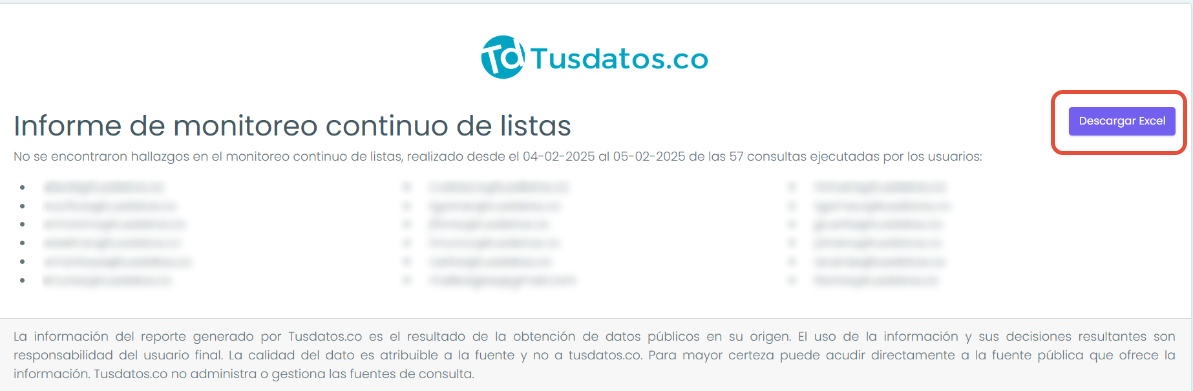
El informe de monitoreo solo está disponible si cuentas con plan blindado o cumplimiento 360, tendrás incluido el servicio de monitoreo automático de consultas sobre Listas Vinculantes, Listas Restrictivas y PEPS. De acuerdo a lo anterior, en el informe de monitoreo podrás conocer si hubo cambios y alguna de las personas que han consultado anteriormente ahora reporta en las fuentes sobre las que se realiza monitoreo.
Es posible descargar el informe para personas o empresas, además, podrás descargar el informe de monitoreo en formato excel, lo que hará que sea mucho más fácil para ti hacer seguimiento a las personas o empresas que han sido reportadas durante el monitoreo continuo de listas.
¿Por qué el informe dice que consumí más consultas de las filas que veo?
Porque un Reporte combinado de empresa descuenta una consulta adicional por consolidar el reporte, y esa consulta no corresponde a ningún sujeto, así que no tiene una fila propia. También puede ocurrir que las personas incluidas en el Reporte combinado estén en el informe de Personas y no en el que estás mirando. El bloque de consultas consumidas de la hoja Resumen te explica el detalle.
¿Cómo sé cuáles consultas hice con un Reporte combinado?
En la hoja Resumen, la columna «Origen de la consulta» muestra «Reporte combinado» en esas filas y «Individual» en las demás. La columna «Rol en la consulta» te indica con qué rol se incluyó cada sujeto.
¿Esta mejora cambia mi consumo de consultas?
No. Se descuentan las mismas consultas que antes. Lo único que cambia es que ahora el informe te muestra cuántas fueron y en qué se consumieron.
Si tienes dudas adicionales, puedes escribirnos a la cuenta soporte@tusdatos.co o a través del chat de ayuda de nuestra página principal para atender tus inquietudes.
¿Le ha sido útil este artículo?
¡Qué bien!
Gracias por sus comentarios
¡Sentimos mucho no haber sido de ayuda!
Gracias por sus comentarios
Sus comentarios se han enviado
Agradecemos su esfuerzo e intentaremos corregir el artículo