1. ¿Qué es el Panel de Servicios de Monitoreo?
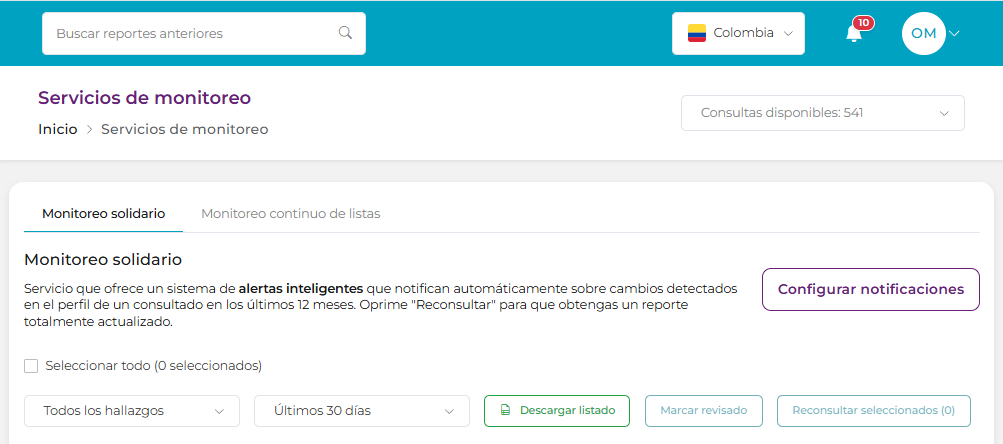
Es la pantalla donde se reciben y gestionan las alertas que genera Tusdatos.co sobre las consultas realizadas. Cuando el sistema detecta un cambio o un nuevo hallazgo en una persona o empresa monitoreada, crea una alerta para que puedas decidir qué hacer con ella.
El panel organiza las alertas en dos estados: las que aún no han sido revisadas y las que ya fueron atendidas. Esto permite que todos los usuarios de la empresa vean el mismo avance y evita duplicar el trabajo.
Desde el panel puedes:
- Ver las alertas nuevas separadas de las que ya se gestionaron.
- Marcar alertas como revisadas, una por una o varias al tiempo.
- Reconsultar a la persona o empresa para traer la información actualizada.
- Saber quién de tu equipo atendió cada alerta y en qué fecha.
- Descargar en Excel el listado de alertas con su estado y su trazabilidad.
2. Los servicios que generan las alertas
El panel tiene dos pestañas, una por cada servicio de monitoreo. Ambas funcionan exactamente igual: los mismos filtros, los mismos estados y las mismas acciones. Lo único que cambia es el origen de la alerta.
Aspecto | Monitoreo Solidario | Monitoreo Continuo de Listas |
¿Qué vigila? | Cambios detectados en el perfil de una persona o empresa que ya consultaste, gracias a la red de consultas de todos los clientes de Tusdatos.co. | Novedades en listas restrictivas y en listas de Personas Expuestas Políticamente (PEP) sobre los documentos que ya consultaste |
| ¿Cada cuánto se actualiza? | De forma dinámica: la alerta se genera cuando la red detecta el cambio. | Frecuencia semanal. |
| ¿Sobre qué consulta? | Consultas ya realizadas por tu empresa. | Números de documento consultados (no aplica para búsquedas por nombre). |
| ¿Por cuánto tiempo? | 12 meses desde la consulta original. | 364 días desde la consulta original. |
Ten en cuenta: la disponibilidad de cada servicio depende del plan contratado por tu empresa. Si no ves alguna de las dos pestañas, consúltalo con el usuario administrador de tu cuenta.3. Antes de empezar: activación y notificaciones
La activación del servicio y la configuración de las notificaciones las realiza el usuario administrador de tu empresa. Como analista, esto es lo que necesitas saber:
- Si el servicio está activo, las alertas llegan al panel automáticamente, aunque nadie las active manualmente.
- Tu empresa puede elegir recibir además un correo electrónico cada vez que se genera una alerta, ver las alertas únicamente dentro de la plataforma, o ambas cosas.
- Aunque se desactiven los correos, las alertas siguen llegando al panel y a las notificaciones dentro de la plataforma.
Si necesitas que te activen el correo de alertas o que te den acceso al panel, pídeselo al administrador de tu cuenta.
4. Cómo ingresar al panel
- Ingresa a la plataforma de Tusdatos.co con tu usuario y contraseña.
- En el menú lateral, entra a Servicios de Monitoreo.
- Selecciona la pestaña que quieras gestionar: Monitoreo Solidario o Monitoreo Continuo de Listas.
5. Cómo está organizado el panel
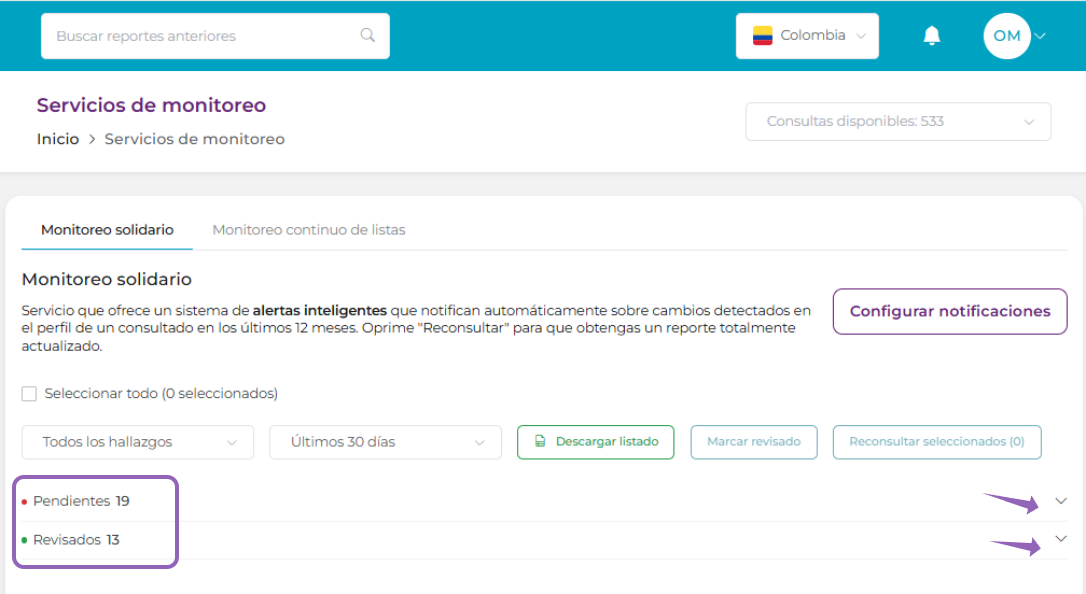
Las alertas se agrupan en dos secciones desplegables. Cada sección muestra entre paréntesis cuántas alertas contiene.
Sección | ¿Qué contiene? | ¿Cómo la encuentras? |
| Pendientes (X) | Alertas que nadie de tu equipo ha revisado ni reconsultado todavía. Es tu lista de trabajo. | Aparece abierta por defecto al entrar al panel. |
| Revisados (X) | Alertas que ya fueron marcadas como revisadas o sobre las que ya se ejecutó una reconsulta. | Aparece cerrada por defecto. Haz clic sobre el título para desplegarla. |
Cada sección tiene su propia paginación de 7 alertas por página y conserva el orden que tengas configurado (por ejemplo, de la más reciente a la más antigua). Avanzar de página en Pendientes no mueve la página de Revisados.
¿Qué información muestra cada alerta?
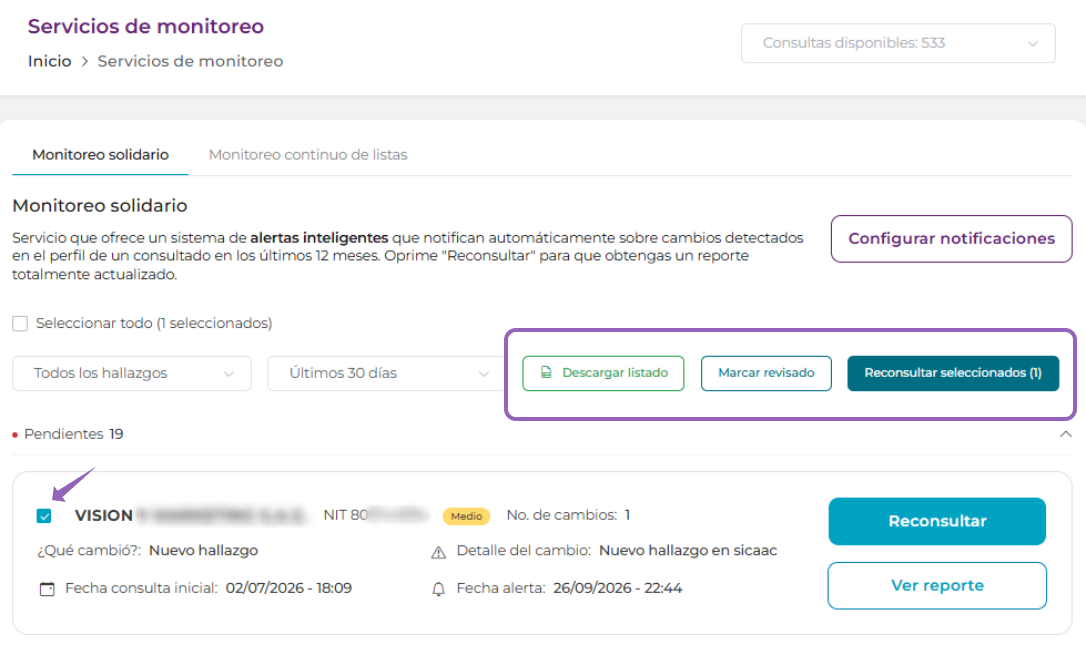
Cada alerta se presenta como una tarjeta con los datos de la persona o empresa, el hallazgo detectado y su nivel de riesgo (alto, medio o bajo). Cuando la alerta ya está en Revisados, la tarjeta muestra además dos datos de trazabilidad:
- Fecha de reconsulta: el día en que se ejecutó la reconsulta. Por ejemplo, 2026-01-20.
- Usuario que la ejecutó: el nombre y el correo de la persona de tu equipo que atendió la alerta. Por ejemplo, Tatiana Gómez - tgomezz@tusdatos.co.
Con estos dos datos puedes responder en cualquier momento quién revisó qué y cuándo, sin tener que preguntarle al equipo.

6. Filtrar lo que ves en el panel
En la parte superior del panel encuentras los filtros, por ejemplo el tipo de alerta y el rango de fechas (Últimos 30 días, entre otros).
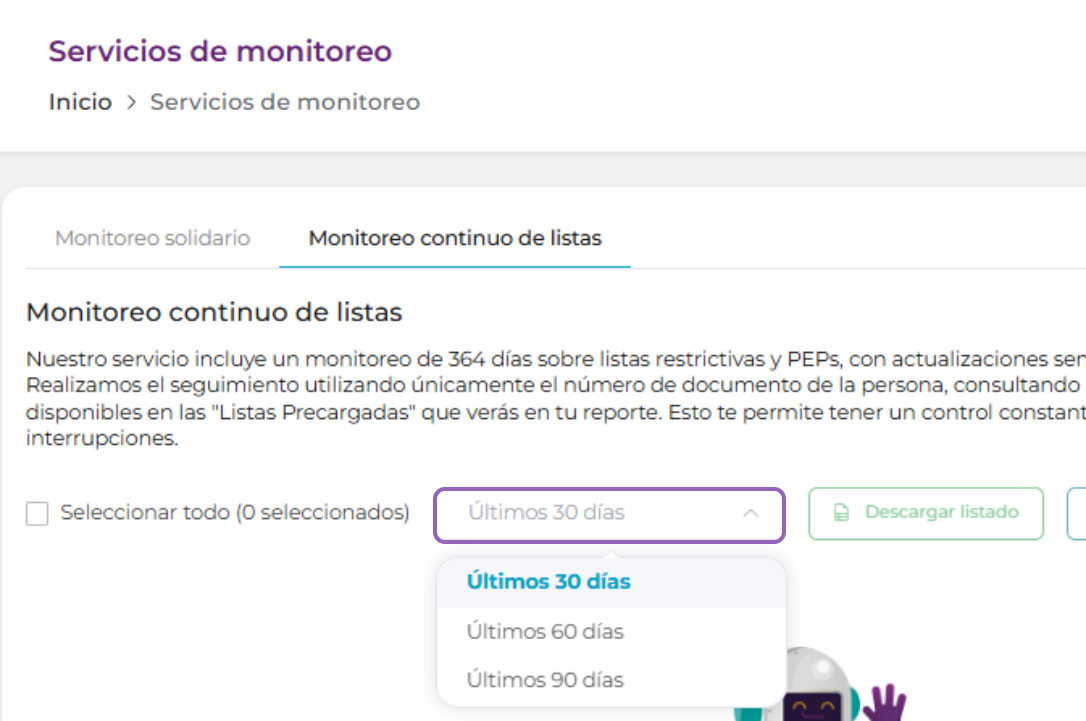
Importante: los filtros aplican al panel completo. Cuando cambias un filtro, se actualizan al mismo tiempo las alertas de Pendientes y las de Revisados, para que siempre estés comparando el mismo periodo.
7. Gestionar las alertas
Tienes dos formas de cerrar una alerta, según lo que necesites:
Acción | ¿Cuándo usarla? | ¿Qué pasa? |
| Marcar revisado | Cuando revisaste la alerta y no necesitas traer información nueva. | La alerta pasa a Revisados. No se ejecuta una nueva consulta y no consume créditos. |
| Reconsultar | Cuando necesitas la información actualizada de esa persona o empresa. | Se ejecuta la consulta, se actualiza el reporte y la alerta pasa a Revisados. |
Ten en cuenta: la reconsulta ejecuta una consulta nueva y, por lo tanto, descuenta créditos de tu plan. Si solo quieres dejar constancia de que ya viste la alerta, usa Marcar revisado.Gestionar una alerta a la vez
- Ubica la alerta en la sección Pendientes.
- Sobre la tarjeta, elige Marcar revisado o Reconsultar, según el caso.
- La alerta desaparece de Pendientes y se ubica en Revisados con su fecha y tu usuario.
Gestionar varias alertas al tiempo
Cuando tienes muchas alertas por atender, puedes trabajarlas en bloque:
- Marca la casilla de selección de cada alerta que quieras gestionar. Si las necesitas todas, usa Seleccionar todo en la parte superior.
- En el contador superior verás cuántas alertas llevas seleccionadas (X seleccionados).
- Elige la acción que necesitas:
Marcar revisado: pasa todas las alertas seleccionadas a Revisados sin ejecutar consultas.
Reconsultar seleccionados (X): ejecuta la reconsulta de todas las alertas seleccionadas y las pasa a Revisados. - Al terminar, las alertas procesadas salen de Pendientes y quedan registradas en Revisados con la fecha y el usuario que ejecutó la acción.
¿Una alerta puede volver a Pendientes?
No. Una vez que la alerta se marca como revisada o se reconsulta, queda en Revisados con su registro de trazabilidad. Las alertas nuevas que genere el sistema siempre entran a Pendientes.
8. Descargar el listado en Excel
El botón Descargar listado genera un archivo de Excel con todas las alertas que coinciden con los filtros que tengas aplicados, tanto las pendientes como las revisadas. Además de la información de la alerta, el archivo incluye estas columnas:
Columna | ¿Qué contiene? |
| Estado | Pendiente o revisado |
| Fecha de reconsulta | Fecha en la que se ejecutó la reconsulta. Vacía si la alerta sigue pendiente. |
| Autor de reconsulta | Nombre y correo del usuario que ejecutó la acción. |
| Tipo de alerta | Nivel de riesgo del hallazgo: alto, medio o bajo. |
Este archivo es útil para reportes internos de gestión, auditorías y seguimiento al cumplimiento de tu equipo.
9. Preguntas frecuentes
¿Marcar revisado consume créditos?
No. Solo la reconsulta ejecuta una consulta nueva y descuenta créditos.
¿Mis compañeros ven lo que yo marco?
Sí. El panel es compartido para toda la empresa. Cuando marcas o reconsultas una alerta, tus compañeros la ven en Revisados con tu nombre y la fecha.
Seleccioné todo, ¿se seleccionan también las alertas de otras páginas?
Seleccionar todo aplica sobre las alertas visibles en la sección con los filtros que tengas activos. Verifica siempre el contador X seleccionados antes de ejecutar la acción.
¿Por qué no veo alertas en el panel?
Revisa el rango de fechas y el tipo de alerta en los filtros superiores. Si aun así no ves alertas, valida con tu administrador que el servicio esté activo en el plan de tu empresa.
¿Qué pasa si reconsulto y no hay cambios?
La alerta pasa igualmente a Revisados y queda el registro de la fecha y del usuario que ejecutó la reconsulta.
Si tienes dudas adicionales, puedes escribirnos a la cuenta sac@tusdatos.co o a través del chat de ayuda de nuestra página para atender tus inquietudes
¿Le ha sido útil este artículo?
¡Qué bien!
Gracias por sus comentarios
¡Sentimos mucho no haber sido de ayuda!
Gracias por sus comentarios
Sus comentarios se han enviado
Agradecemos su esfuerzo e intentaremos corregir el artículo